

USB메모리로 OS설치하기
본 설치법은 사은품 및 옵션판매로 제공되는 Zyrus mini Swing(Plus,Dual), EKmemory Icubic Series 기준으로 제작되었습니다.
1. 가상 CD인 ISO파일 만들기-윈도우 iso 파일이 있으시면 이과정은 생략하시면 됩니다.
알콜 등 가상CD를
생성할 수 있는 프로그램을 실행합니다.
본 설명에서는 알콜 120%프로그램을 통해 가상CD를 생성해 보겠습니다.
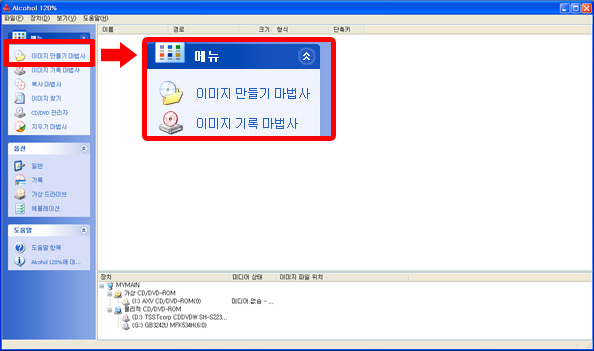
ㄱ.먼저 프로그램을 실행한 메인화면의 좌측메뉴중
이미지 만들기 마법사를 실행합니다.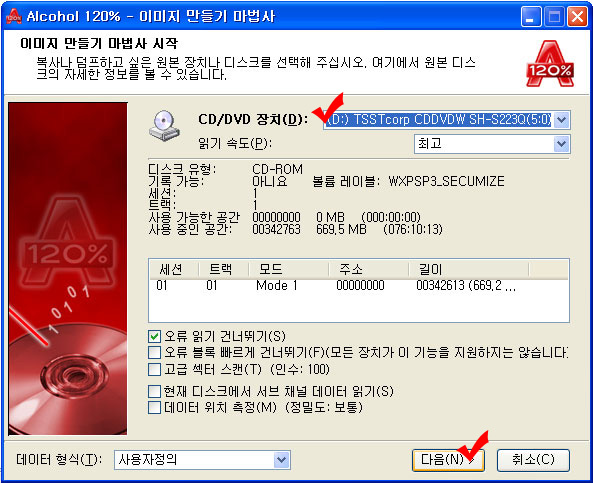
ㄱ.
가상CD를 만들 정품 윈도우즈 CD를 노트북 또는 컴퓨터의 CD-ROM에 넣습니다.
ㄴ. 위의 그림에 표시된 CD/DVD 장치에서
윈도우즈 CD가 들어있는 드라이브를 선택하고 다음을 선택합니다.
* 가상CD를 만드실때는 반드시
가상CD를 만드실 정품CD를 가지고 계셔야 합니다. 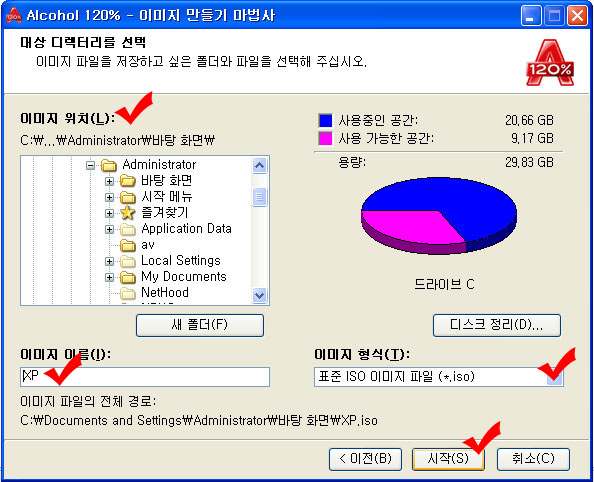
ㄱ. 이미지 위치에서 가상CD를 저장하실 위치를
지정합니다..
ㄴ. 이미지 이름에서 생성될 가상CD 파일의 파일명을 지정해줍니다..
ㄴ. 이미지 형식에서 가상CD
파일의 파일형식을 지정합니다.
* 파일형식은 사용하시기 편한 파일로 지정하시면 되며 일반적으로
ISO파일을 권장합니다.
2. OS설치용 USB 오토런 만들기
먼저 위에 링크되어 있는 유틸파일을 다운로드 하시고
실행합니다.
USB메모리의 일부영역을 CD-ROM 과 동일하게 생성하며 컴퓨터에서 USB메모리 인식 시
자동실행 프로그램을 실행할 수도 있습니다.
(CD-ROM 영역생성 시 USB메모리 내의 모든 데이터가 삭제됩니다.
중요한 파일은 컴퓨터에
복사 후 사용하시기 바랍니다.)
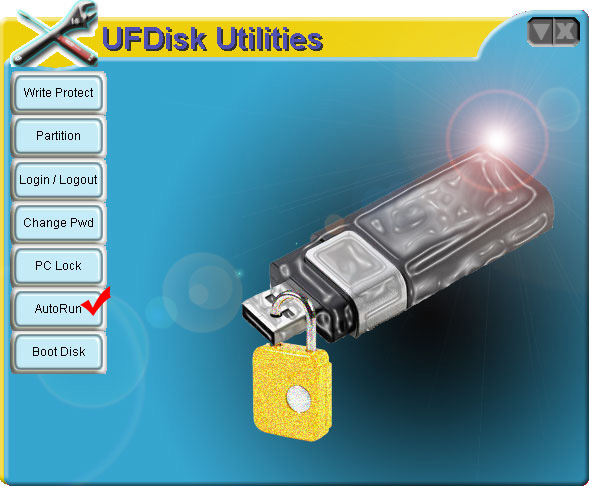
ㄱ. 유틸프로그램을 실행하고 밑에서 2번째 Autorun을
클릭합니다.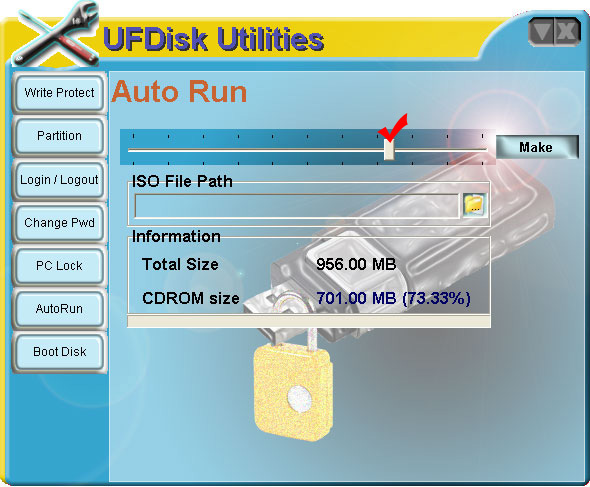
ㄱ. 복사할 ISO 파일의
용량을 확인 한 후 스크롤 막대를 움직여 CDROM size 를 설정합니다.
예를 들어 생성한 윈도우즈 가상 ISO 파일이
700메가이면 700메가로 설정하시면 됩니다. 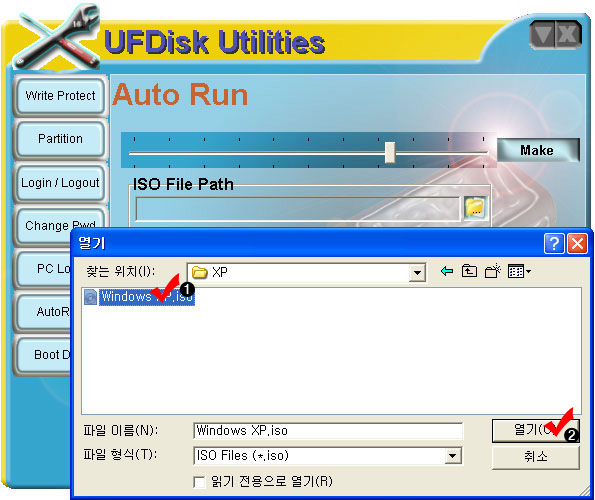
ㄱ. ISO File Path 의 폴더모양을 클릭한 후 생성한
윈도우즈 가상 ISO 파일을 선택합니다.
이미지 파일의 경로를 찾아 파일을 선택한 후 Make 를 클릭합니다.
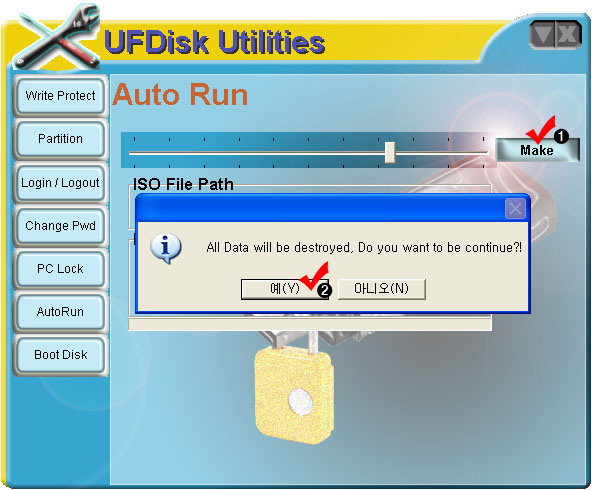
ㄱ. 기존에 USB메모리 안에 있던
파일이 지워진다는 안내문구가 나오면 예를 눌러줍니다.
* 기본 CD-ROM 영역은 5MB
입니다.
* 복사할 용량보다 설정한 CDROM 영역이 적으면 정상적으로 생성되지 않거나
실패메세지가 나옵니다.
* Write Protect가 설정되어 있는 경우 실패메세지가 나옵니다.
ㄴ. 완료되면 CD-ROM
영역의 프로그램이 자동실행됩니다.
ㄷ. CD-ROM 영역을 0MB 로 설정 후 실행하면 CD-ROM 영역을 제거할 수 있습니다.
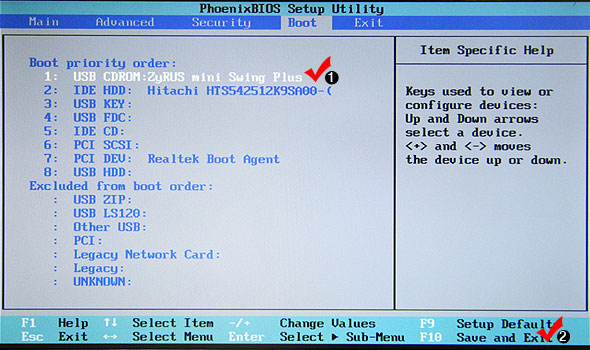
ㄱ. 이제 넷북에 설정이 완료된 USB메모리를 장착하신 후 부팅하시고
F2키를 눌러 CMOS환경에
들어가셔서 BOOT메뉴의 부팅순서를
위의 그림처럼 USB CDROM Zyrus 를
첫번째로 설정하고 Save & EXIT 합니다.
ㄴ. 재부팅 되시면 일반적인 OS설치법대로 OS를 설치해주시면
됩니다.
 XE용 스케치북레이아웃에 관한 질문들
실행이 안되는 메모리들(sandisk류)이 많이 있지만
그래도 쉽고 간단하면서도 강력한 usb-cdrom 툴입니다.
첨부화일로 첨부해 놓았으니 한번 사용해보시길....^^
더 자세한 사용법은 네이년을 이용 하세요....ㅎㅎㅎ